Integration d'application dans Intune et déploiement
Avant de commencer, assurez-vous que votre environnement Intune est correctement configuré. Pour cela, consultez la documentation "Prerequis Intune"
Utilisation du script "Integration-INTUNE.ps1"
Voici toutes les étapes du script lors de son execution :
- Création d'un fichier .intunewin à partir des fichiers du package.
- Upload du fichier .intunewin sur Microsoft Intune.
- Création d'une application Win32 dans Intune.
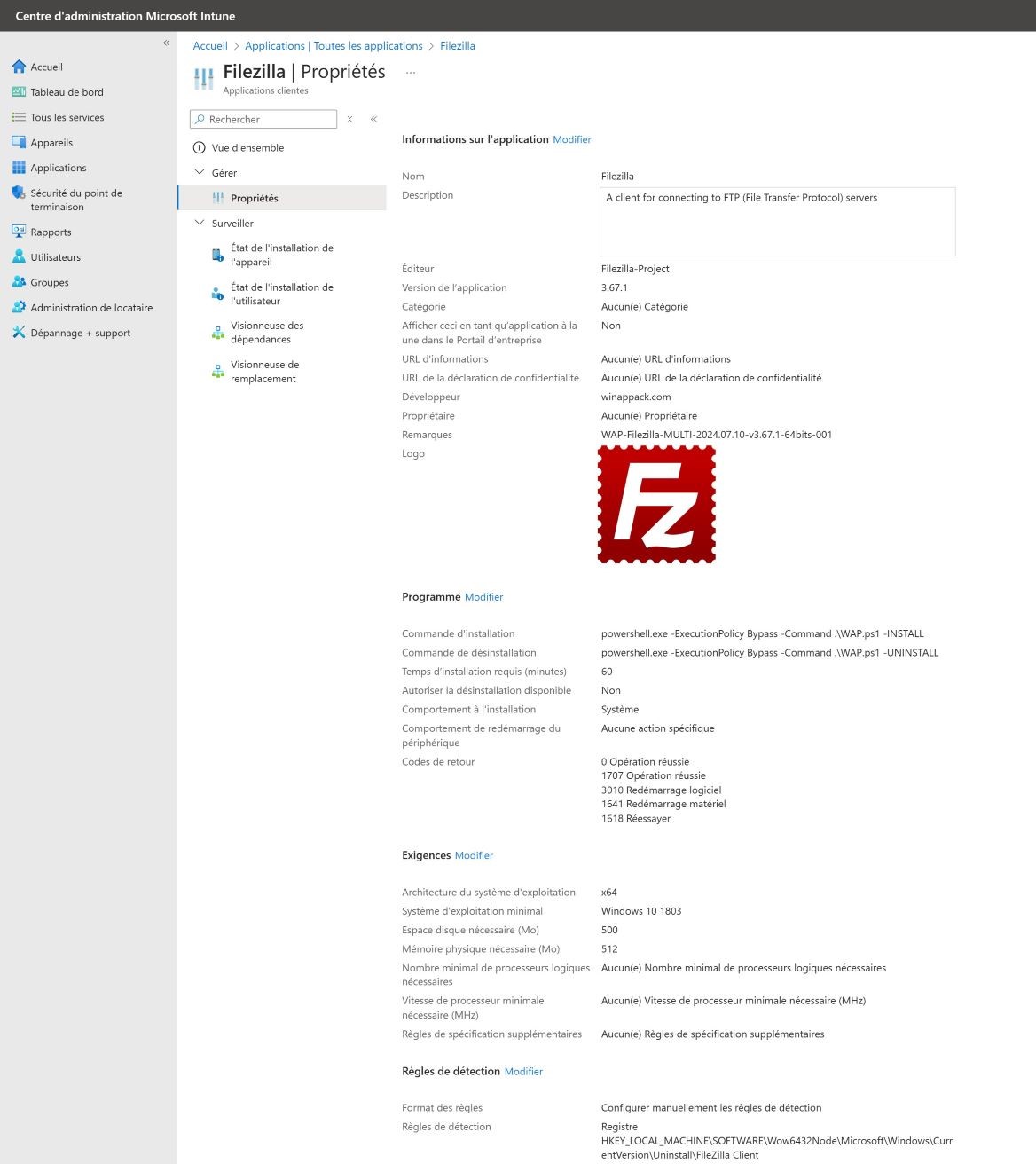
- Complétion automatique des informations de l'application Win32 :
- Nom, Description, Editeur, Version, etc
- Upload du logo de l'application, visible par les utilisateurs dans le portail d'Entreprise Intune.
- Définition des commandes d'installation et de désinstallation :
- Exemple : powershell.exe -ExecutionPolicy Bypass -Command .\WAP.ps1 -INSTALL...
- Configuration des exigences d'installation :
- Architecture, Version de l'OS, espace disque requis, RAM, etc
- Configuration des règles de détection :
- Vérification via les clés de registre:
- HKLM:\SOFTWARE\Microsoft\Windows\CurrentVersion\Uninstall\...
- HKLM:\SOFTWARE\Wow6432Node\Microsoft\Windows\CurrentVersion\Uninstall\...
- DisplayVersion
- Vérification via les clés de registre:
Résultat
Une fois le script exécuté, l'application sera visible dans les Applications Windows du Centre d'administration Microsoft Intune
Personnalisation
Vous pouvez modifier les arguments d'installation directement dans le script ou via l'interface Intune
Déploiement
Une fois l'application créée, affectez le package aux groupes ou aux appareils cibles pour le déployer sur les postes de travail des utilisateurs.
Remarque importante : Ce script repose sur le module PowerShell "IntuneWin32App" disponible sous licence MIT sur le PowerShell Gallery et Github