Prérequis pour un déploiement via MECM
Pour rappel, MECM (Microsoft Endpoint Configuration Manager), anciennement SCCM, est une solution on-premise permettant de gérer à distance l'ensemble des postes de travail et serveurs d'une entreprise (mises à jour Windows, mises à jour logicielles, gestion de l’antivirus, etc.).
Étape 1 : Création d'un compte
Pour administrer MECM, il est nécessaire de fournir un compte administrateur Active Directory disposant d’un accès complet à la console MECM ainsi qu’au serveur de fichiers sources.
Étape 2 : Configuration des paramètres d'intégration
Pour faciliter l’intégration des applications dans MECM, un script PowerShell "Integration-MECM.ps1" est utilisé pour :
- Créer automatiquement l'application dans MECM dans le répertoire prédéfini
- Distribuer automatiquement l'application sur les groupes de points de distribution prédéfinis
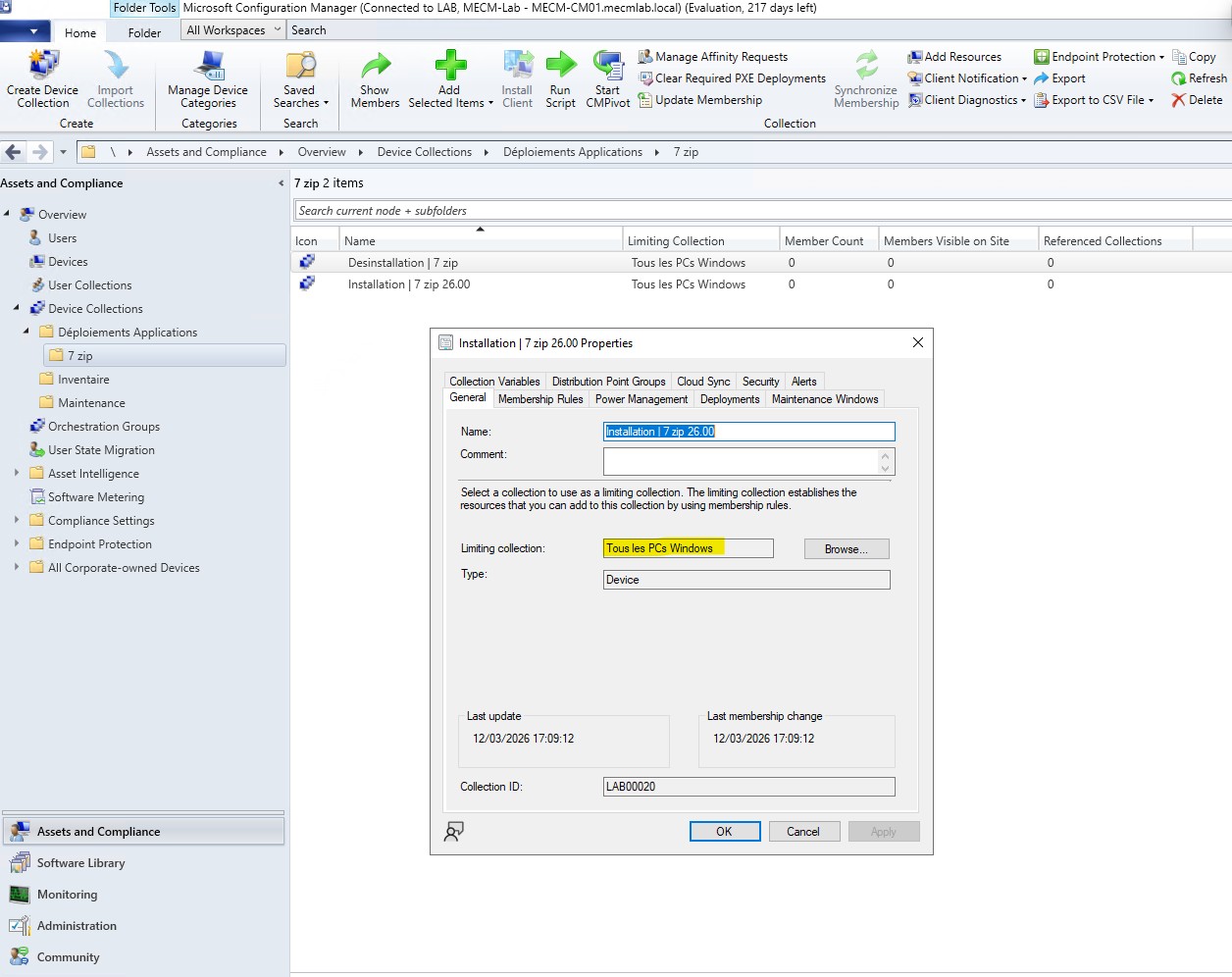
- Créer automatiquement les collections de périphériques d'installation et de désinstallation dans le répertoire prédéfini
- Créer automatiquement le déploiement de l'application sur les collections de périphériques précédemment créées
Pour cela, voici les paramètres à configurer dans les clés de registre de l'utilisateur :
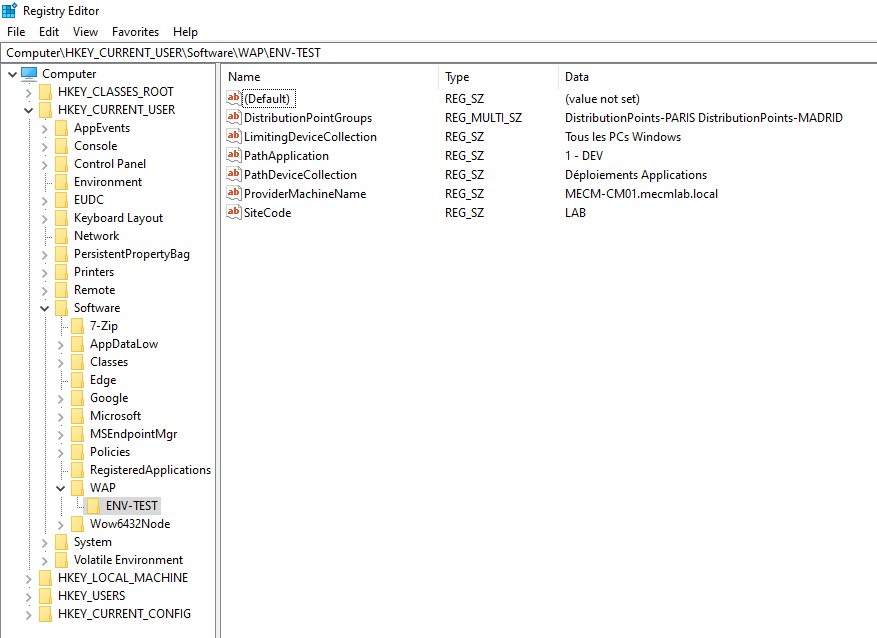
SiteCode
Type : String Value
Code du site de votre instance MECM.
Administration > Site Configuration > Sites > Choisir le site souhaité (colonne "Site Code")
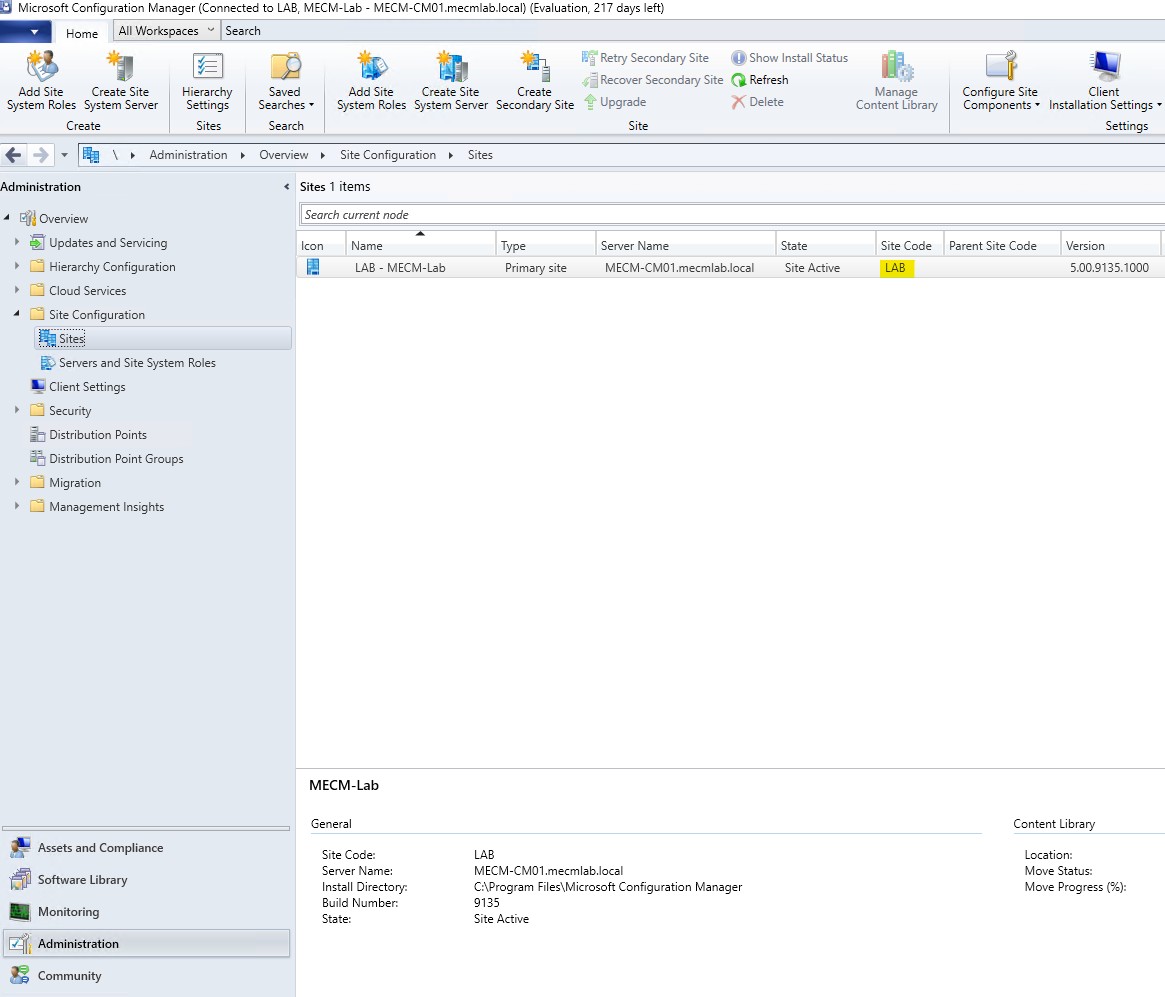
ProviderMachineName
Type : String Value
FQDN du serveur hébergeant le rôle principal "Site Server" MECM.
Administration > Site Configuration > Sites > Choisir le site souhaité (colonne "Server Name")
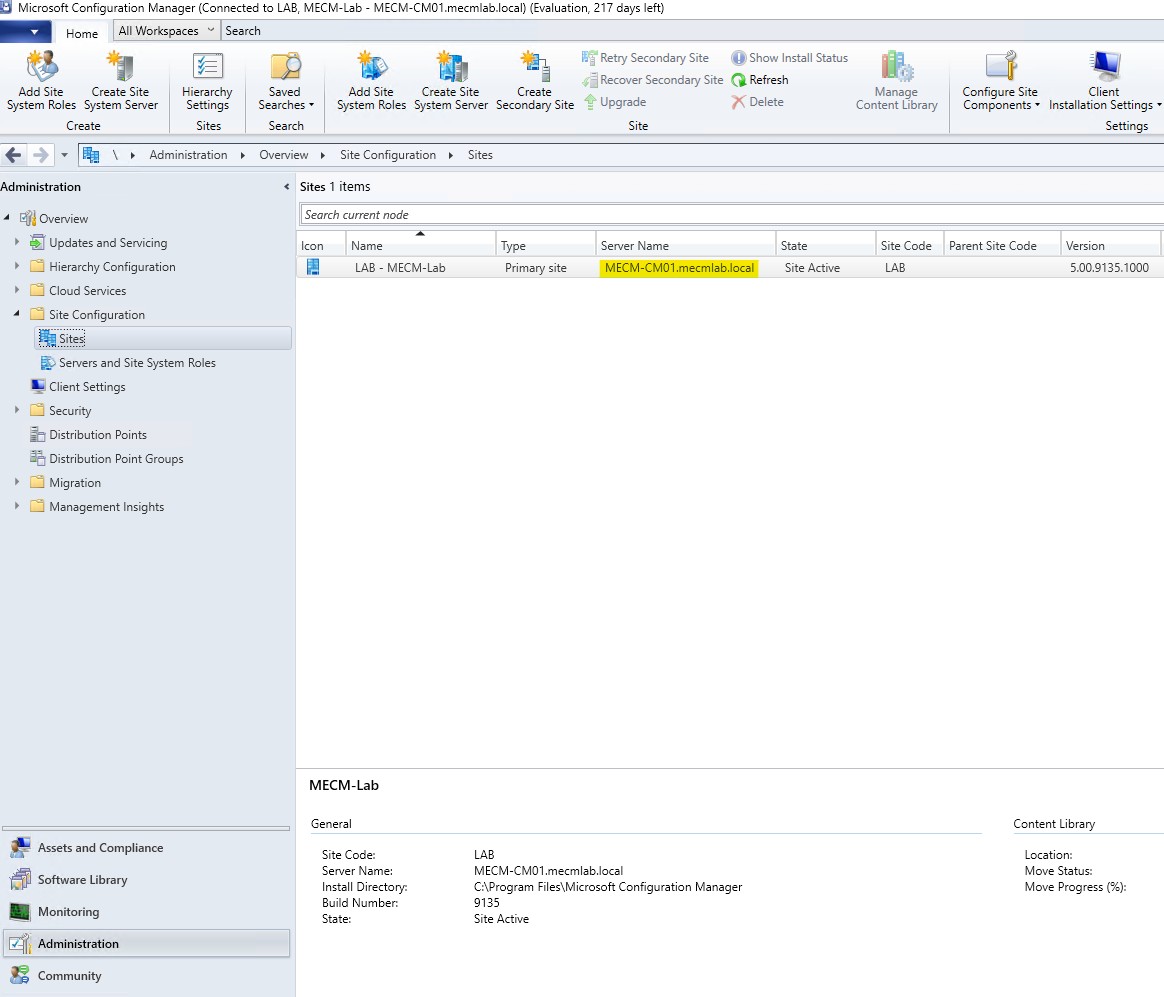
PathApplication
Type : String Value
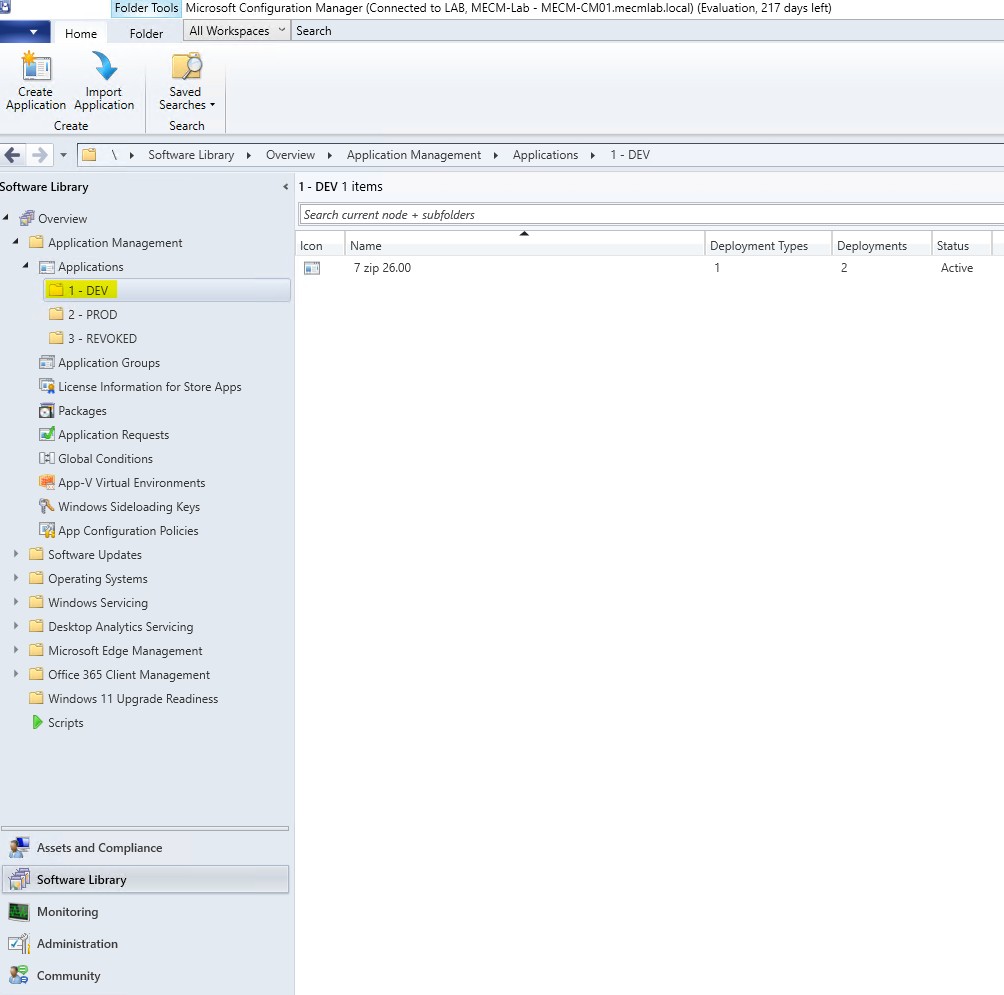
Chemin dans lequel vous souhaitez que l'application soit créée.
Software Library > Application Management > Applications > Renseigner le chemin complet
DistributionPointGroups
Type : Multi-String Value
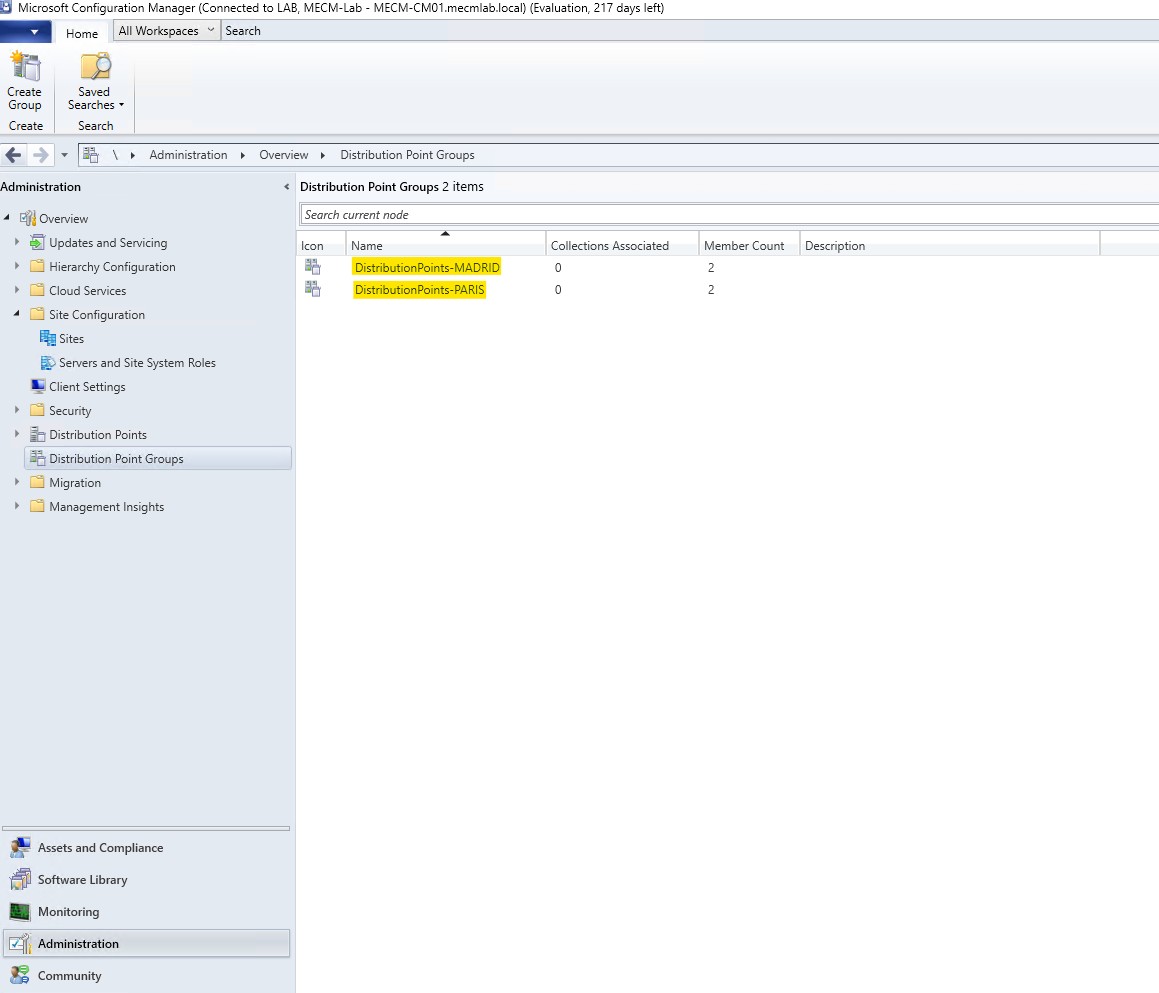
Liste des groupes de points de distribution sur lesquels vous souhaitez que l'application soit distribuée.
Administration > Distribution Point Groups > Choisir les groupes souhaités (colonne "Name")
PathDeviceCollection
Type : String Value
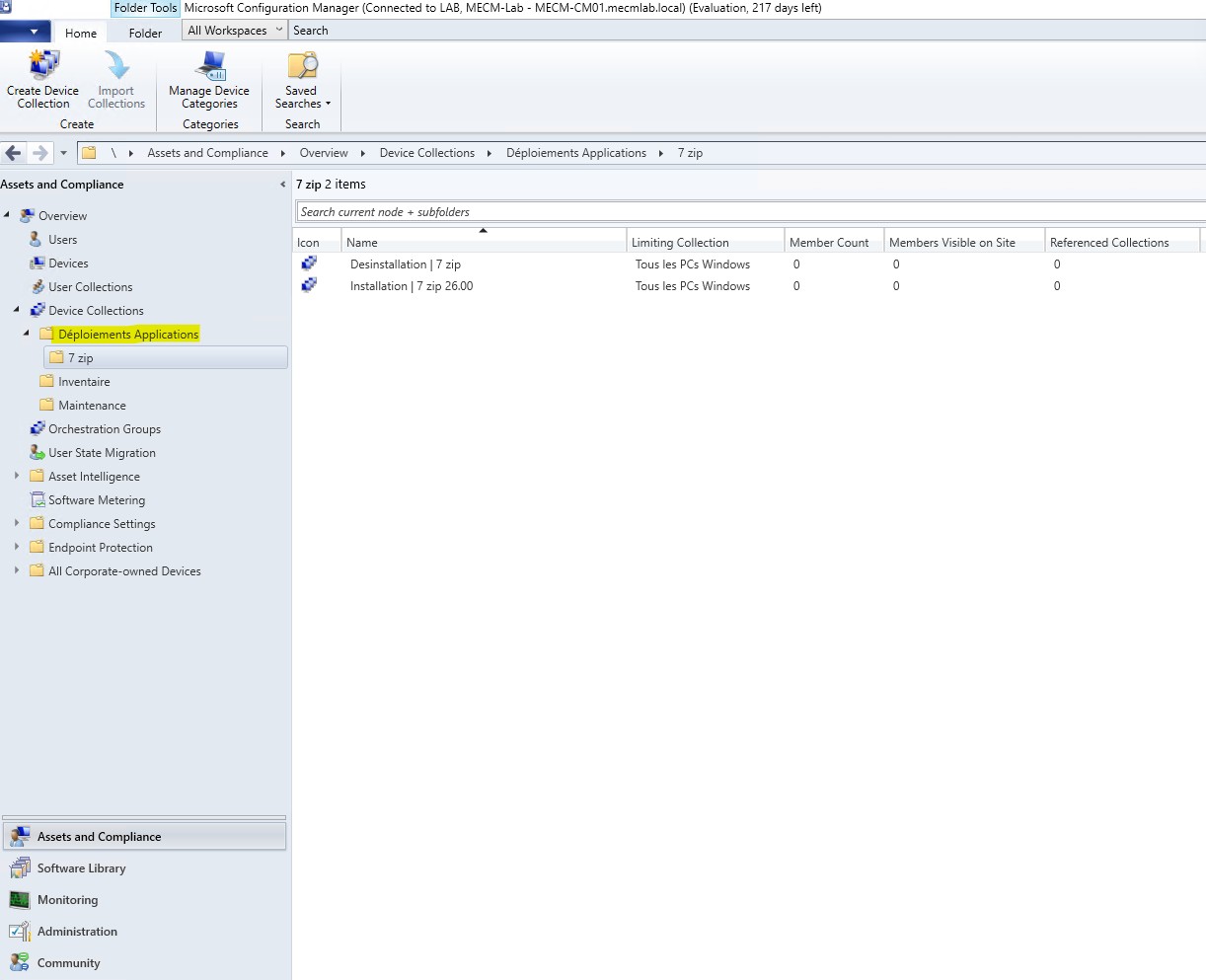
Chemin dans lequel vous souhaitez que les collections de périphériques soient créées.
Assets and Compliance > Device Collections > Renseigner le chemin complet
Un dossier par application sera créé automatiquement, ne pas le préciser (ex : 7-Zip).
LimitingDeviceCollection
Type : String Value
Nom de la collection à utiliser comme collection limitante (ex : "Tous les PCs Windows"). Cette collection doit exister.